
KI i regneark
Kan jeg bruke AI til Excel? Ja du kan jo det, men jeg vil ikke anbefale det sånn foreløpig. Microsoft har gått “all in” med å stappe KI inn i hele officepakken via Copilot, men det er tydelig at Microsoft selv ikke har visst helt hvorfor. “Sats på KI, så går akjsekursen opp”, tror jeg var hovedtanken her. Googles gratis nettbaserte Excel-alternativ Google Sheets, derimot, der finner du nyttig KI-integrering. Det er lagt inn en del KI-funksjonalitet for å analysere regneark og slikt, men det vil jeg ikke anbefale da det er litt for mye hallusinering der for effektiv bruk. Det jeg derimot vil anbefale er den nye AI-funksjonen, =AI. Den fungerer så enkelt at du skriver =AI i en celle for å sende en forespørsel til Gemini som da får sin output i cellen du skriver =AI i. Foreløpig er dette bare tilgjengelig med google labs-tilgang, og foreløpig godtar den bare prompts på engelsk - men når den kommer på norsk så er du allerede ekspert takket være denne guiden.

Skriver du funksjonen =AI(capital of Sweden) vil det bli:
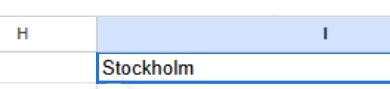
Jeg har alstå ikke skrevet “Stockholm” i denne cellen.
MEN HVA KAN JEG BRUKE DETTE TIL
Ja, eksempelet over er kanskje den mest tungvinte måten som finnes for å skrive navnet på Sveriges hovedstad inn i en celle. Gratulerer google. Alle de datasenterene blir endelig brukt for å gjøre noe enkelt mer tungvint! Men ta det med ro, dette kan også brukes til å gjøre noe tungvint mer lettvint.
La oss for eksempel si at du har skrevet en handleliste som ser slik ut.
Melk
Brød
Egg
Mel
Sukker
Smør
Pasta
Ris
Kaffe
Poteter
Det er jo kjempenyttig å skrive en slik liste i excel, blant annet fordi du da enkelt kan alfabetisere den. Men takket være AI kan du nå sortere på en enda smartere måte. Du kan bruke =AI-funksjonen til å henvise til en annen celleplass, og be den om å benytte informasjonen der.
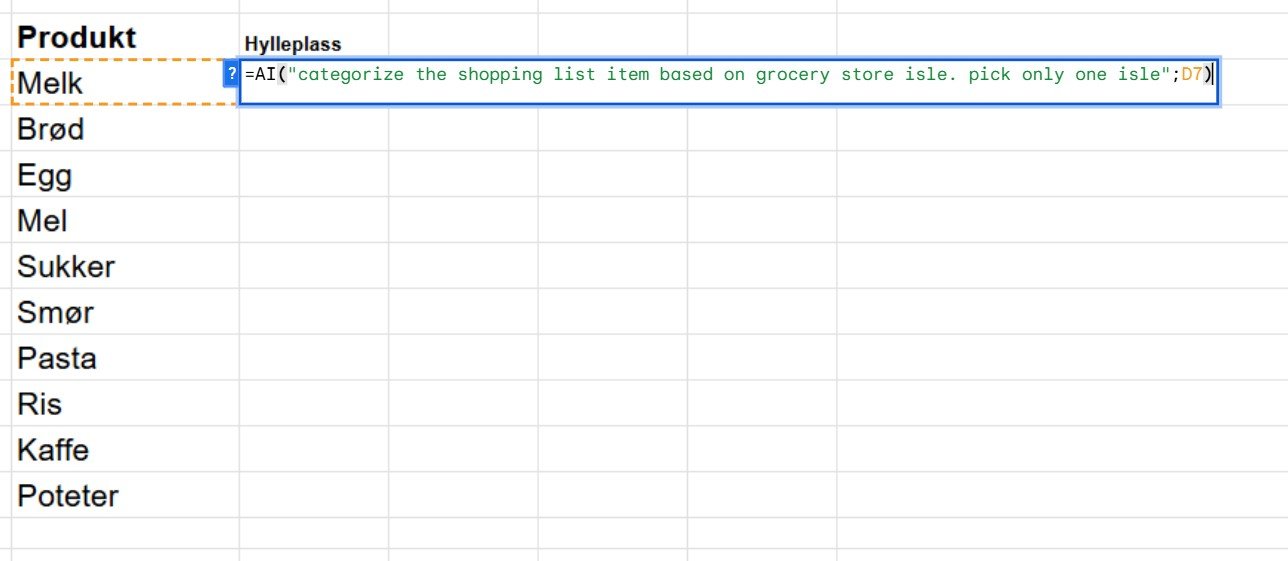
Bruk AI til å sortere handlelisten etter hylleplassering
Etter du har fått AI til å kategorisere handlelisten din, kan du høyreklikke på den og konvertere den til en tabell.
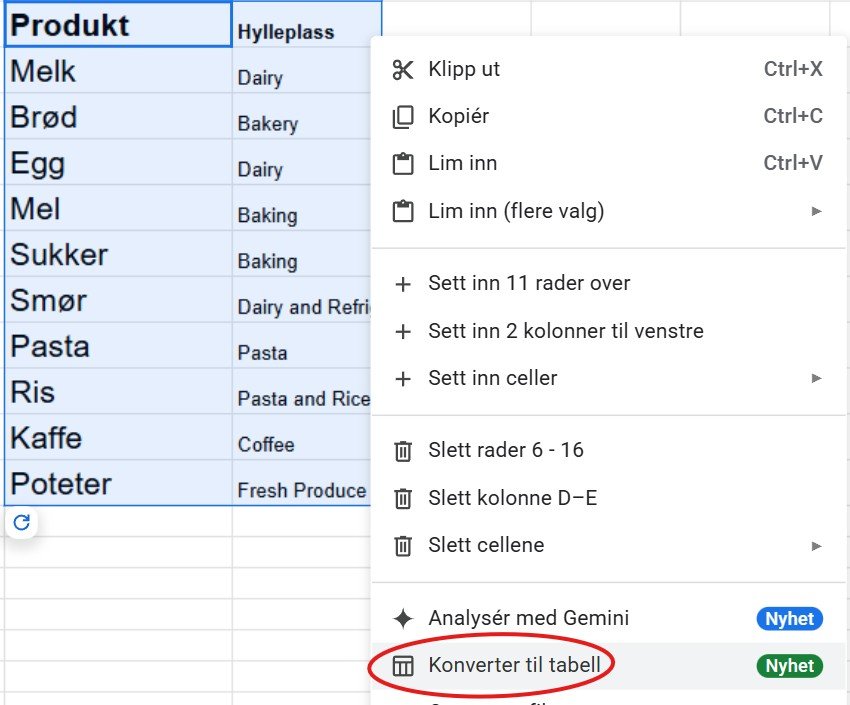
Etter du har gjort dette, er det ikke verre enn å sortere AI-kolonnen alfabetisk og så har du fått sortert hele handlelisten din slik at varer som står sammen i butikken blir plassert sammen på listen.
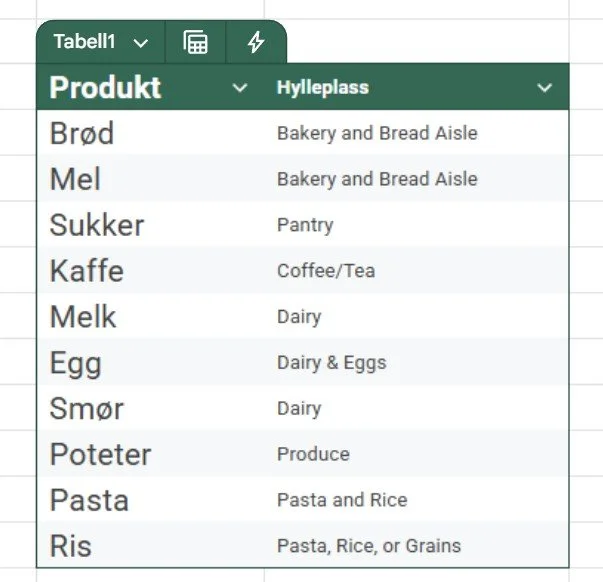
Nå er det slutt på å løpe fram og tilbake i butikken! Dette er det raskeste og enkleste. Vil du oppgradere handlelisten til neste nivå etter dette får du fortsette å lese. Da trenger vi litt kreativ bruk av tradisjonelle formler.
Oppgrader handlelisten enda mer med menneskelig intelligens
Inga Strümke sier det at KI gjør de smarte smartere og de dumme dummere. Det tror jeg hun har rett i. De smarteste bruker KI på det KI er best på og menneskelig intelligens til det KI ikke klarer godt nok foreløpig. Uansett hvort smart AI er, kommer det nok fortsatt til å bli lenge til de forstår hvordan varene er sortert på din lokalbutikk. Da trenger vi litt god gammeldags menneskelig intelligens. Ta skrekkeksempelet her for eksempel:
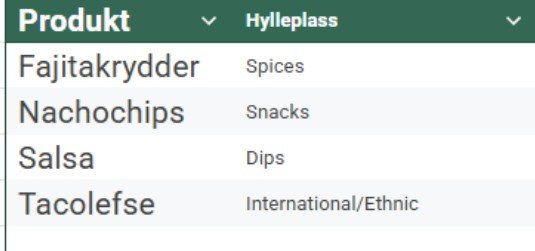
Det der er kanskje logisk for en språkmodell som er designet i USA. For oss nordmenn ser den lista ut som den er skrevet av en idiot. Alle veit at disse ingrediensene finner du på samme hylle - i butikkens enorme TACOAVDELING!
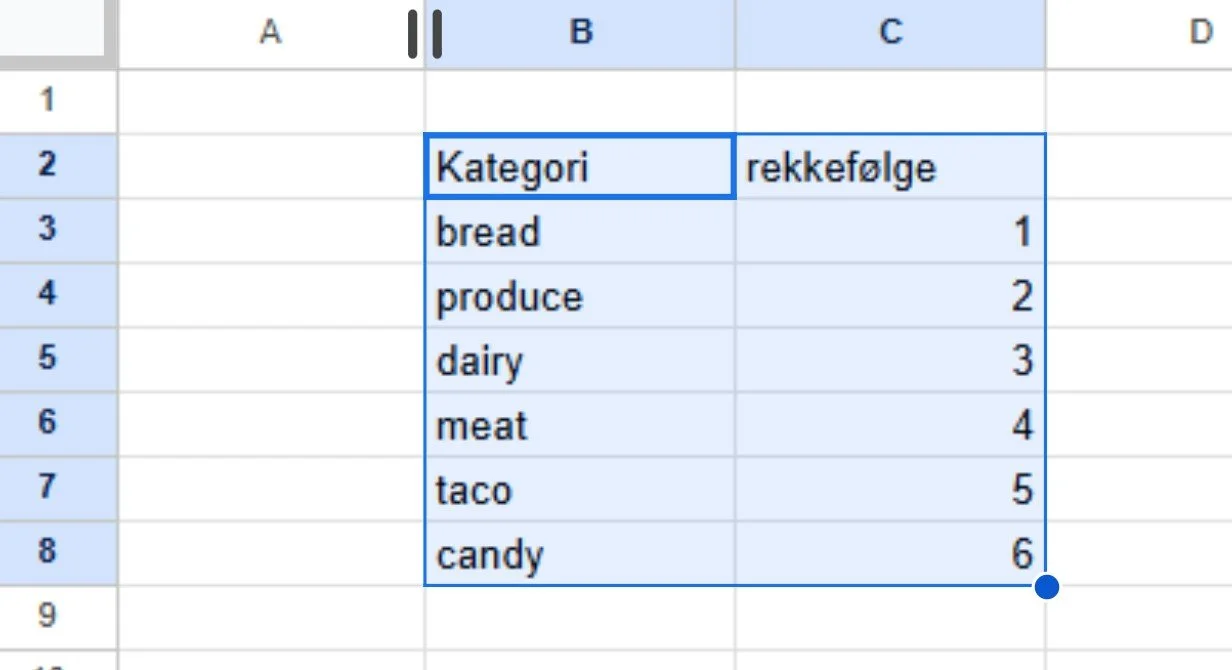
Gemini kan sortere varer helt freestyle i eksempelet over, men den kan også sortere inn i forhåndsdefinerte kategorier. Da er du sikker på at produktene blir plassert i en hylle som faktisk finnes i din buttikk. Sett at Kiwien du pleier handle på har seks avdelinger som du går gjennom i følgende rekkefølge fra inngang til kasse: brød, frukt/grønt,meieri,kjøtt,taco og godteri. Det du gjør da er at du skriver en prompt som ser slik ut:
Jeg har også laget et nytt regneark i dokumentet, som jeg kaller “orden”’. Der har jeg navnet på alle kategoriene i en kolonne, og et tall som representerer rekkefølgen jeg møter avdelingen i butikken i den andre, slik:
Tilbake i regnarket med handlelisten, skriver jeg følgende formel i en tredje kolonne.
=VLOOKUP(D7;orden!$B$3:$C$8;2;false)
Denne formelen vil se på kolonnen til venstre for seg selv, og søke opp dette ordet i det andre arket. Deretter vil det hente ut rekkefølgen og plassere den i sin celle. Resultatet er at du nå kan sortere handlelisten din i rekkefølgen du møter de i butikken. Voila!
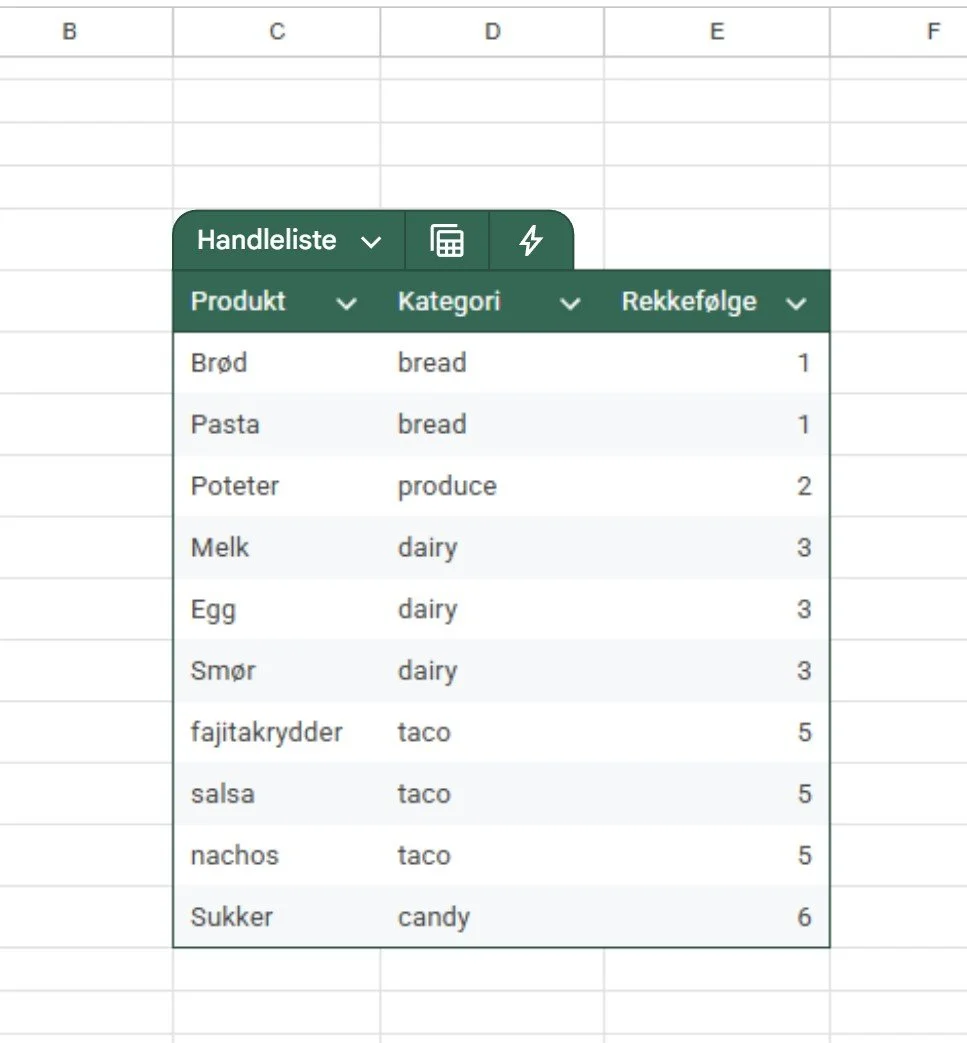
Skulle nok hatt en “tørrvare”-kategori her også for å unngå at sukker ble kategoriert som godteri, men prinsippet funker utmerket. Vanskelig å henge med? Ta en titt på arket selv.
Det finnes allerede mange gode handlelisteapper som har liknende funksjonalitet, men jeg er sikker på at eksempelet her gir deg noen gode idèer til hvordan du kan bruke denne nye funksjonen.